
你有没有遇到过这种情况:手里拿着最新款的iPhone,想和电脑上的小伙伴分享一段精彩视频,却发现传输起来有点儿麻烦?别急,今天就来手把手教你如何轻松将iPhone上的视频传到电脑上,让你和电脑的友谊更加深厚哦!
一、有线连接,稳如老狗

首先,我们来说说最传统也是最直接的方法——有线连接。这种方法就像老狗拉车,稳如老狗,不会出现任何意外。
1. 准备工具:你需要一根Lightning to USB线(如果你的iPhone是旧款的话,可能需要使用Lightning to USB 3 Camera Adapter)。
2. 连接设备:将Lightning线的一端插入iPhone的Lightning接口,另一端插入电脑的USB端口。
3. 信任设备:当你的电脑检测到新设备时,会弹出提示,让你选择信任该设备。点击“信任”即可。
4. 传输视频:在电脑上,你会看到一个名为“iPhone”的文件夹,里面包含了你的照片、视频、音乐等文件。直接将视频拖拽到电脑上即可。
这种方法的好处是速度快,稳定性高,但缺点是线材可能会弄乱你的桌面,而且有时候线材也会不小心找不到。
二、无线传输,轻松便捷
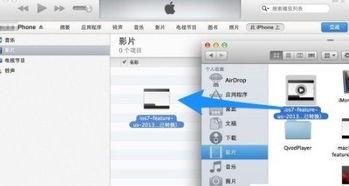
随着科技的发展,无线传输变得越来越流行。下面我们就来聊聊如何无线将iPhone视频传到电脑上。
1. 使用AirDrop:如果你的电脑是Mac,那么AirDrop是一个不错的选择。首先,确保你的iPhone和Mac都开启了Wi-Fi和蓝牙功能,然后在电脑上打开“Finder”,点击左上角的“AirDrop”图标,在iPhone上打开控制中心,点击Wi-Fi图标旁边的AirDrop,选择“接收文件”。接下来,在电脑上选择要发送的视频,点击分享,然后在iPhone上选择接收即可。
2. 使用第三方应用:如果你使用的是Windows电脑,或者想要更方便地传输视频,可以使用一些第三方应用,如“iMazing”、“Dr.Fone”等。这些应用通常都提供了无线传输功能,操作也非常简单。
无线传输的好处是方便快捷,不需要线材,但有时候传输速度可能会受到网络环境的影响。
三、云服务,随时随地

如果你经常需要在不同设备之间传输视频,那么云服务可能是一个不错的选择。
1. 使用iCloud:如果你的iPhone和电脑都开启了iCloud服务,那么你可以将视频上传到iCloud,然后在电脑上下载。首先,在iPhone上打开“设置”,找到“iCloud”,开启“照片”和“视频”功能。然后在电脑上打开“照片”应用,登录你的iCloud账号,就可以看到上传的视频了。
2. 使用第三方云服务:除了iCloud,你还可以使用其他第三方云服务,如Dropbox、Google Drive等。这些服务通常都提供了网页版和桌面版应用,操作也非常简单。
云服务的好处是随时随地都可以访问,但缺点是需要一定的网络环境,而且存储空间可能会有限。
四、注意事项
1. 数据安全:在传输视频时,一定要注意数据安全。尤其是使用无线传输时,要确保网络环境安全,避免数据泄露。
2. 格式兼容:有些视频格式可能需要在电脑上安装特定的解码器才能播放。在传输视频之前,可以先检查一下电脑上是否已经安装了相应的解码器。
3. 电池电量:在传输视频时,要注意iPhone的电池电量。如果电量不足,可能会导致传输中断。
将iPhone视频传到电脑上其实并没有那么复杂。只要掌握了正确的方法,你就可以轻松地与电脑上的小伙伴分享你的精彩瞬间了。快来试试吧!