最近是不是发现你的手机内存不够用了?别急,让我来告诉你,为什么你的AE视频会变得那么大,以及如何解决这个烦恼!
一、AE视频为何如此庞大?
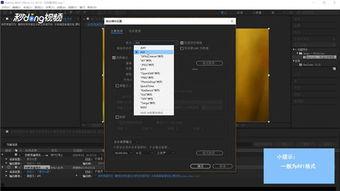
1. 分辨率过高:首先,我们要知道,视频的大小与分辨率息息相关。分辨率越高,视频文件就越大。比如,4K视频的分辨率是1080p的4倍,所以文件大小也会相应地增大。
2. 帧率过高:帧率是指视频每秒播放的帧数。帧率越高,视频越流畅,但文件大小也会随之增大。一般来说,24帧/秒的帧率已经足够流畅,而60帧/秒的帧率则会让视频文件变得更大。
3. 色彩深度:色彩深度是指视频中的颜色数量。色彩深度越高,视频中的颜色越丰富,但文件大小也会相应增大。
4. 音频质量:音频质量也是影响视频大小的因素之一。高保真的音频会让视频文件变得更大。
二、如何减小AE视频的大小?
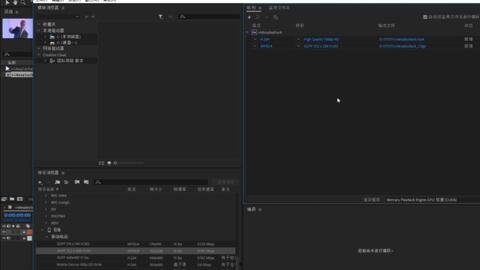
1. 降低分辨率:如果你不需要4K视频,可以尝试将分辨率降低到1080p或720p。这样,视频文件的大小会相应减小。
2. 降低帧率:如果你不需要60帧/秒的流畅度,可以尝试将帧率降低到24帧/秒。这样,视频文件的大小也会减小。
3. 降低色彩深度:如果你不需要非常丰富的颜色,可以尝试将色彩深度降低。比如,将色彩深度从10位降低到8位。
4. 降低音频质量:如果你不需要高保真的音频,可以尝试降低音频质量。比如,将音频采样率从48kHz降低到44.1kHz。
5. 使用压缩工具:市面上有很多视频压缩工具,可以帮助你减小视频文件的大小。比如,HandBrake、FFmpeg等。
三、其他技巧
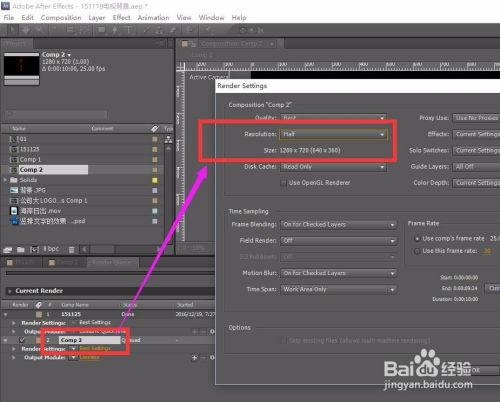
1. 使用代理:在AE中,你可以使用代理来减小视频文件的大小。代理是一种低分辨率的视频,可以用来预览视频效果,而不会占用太多内存。
2. 优化素材:在导入素材之前,可以先对素材进行优化。比如,将图片转换为WebP格式,将音频转换为MP3格式等。
3. 使用缓存:在AE中,你可以使用缓存来提高渲染速度。缓存会将渲染好的视频片段保存到磁盘上,下次渲染时可以直接使用,从而提高效率。
4. 合理分配内存:在渲染视频时,合理分配内存可以避免内存不足的问题。你可以在AE的“首选项”中调整内存分配比例。
想要减小AE视频的大小,你需要从多个角度入手。通过降低分辨率、帧率、色彩深度和音频质量,以及使用压缩工具、代理、缓存等技巧,你一定可以轻松解决视频过大这个问题!